截图翻译工具 – 一键翻译截图或照片文字
截图翻译工具 - 一键翻译截图里的文字
在电脑或手机上截个屏;电脑上也可直接在网页里框选要翻译的区域。上传后自动识别画面中的外文并在线翻译成135种语言,同时保留原有的界面排版,译文清晰可读。
截图翻译结果无水印,保存即可直接使用
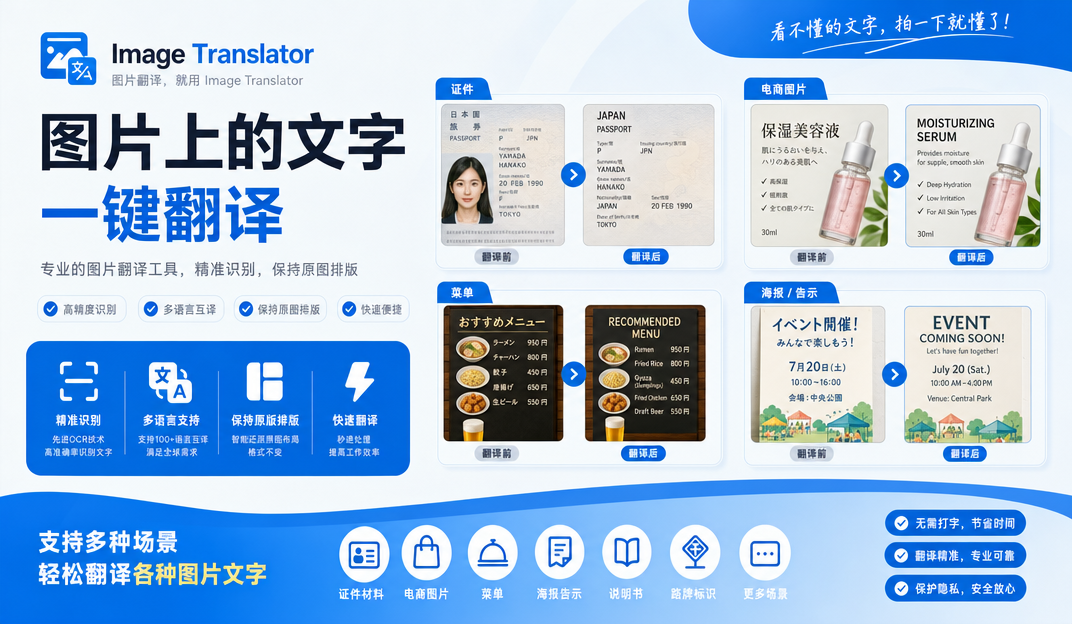
截图翻译工具 - 截图翻译您的文字
直接截图或上传已有的屏幕截图,选择目标语言,自动识别并翻译画面中的文字,保留原始排版。
截图翻译工具示例
看看如何把不同语言的截图快速翻译成你看得懂的文字。
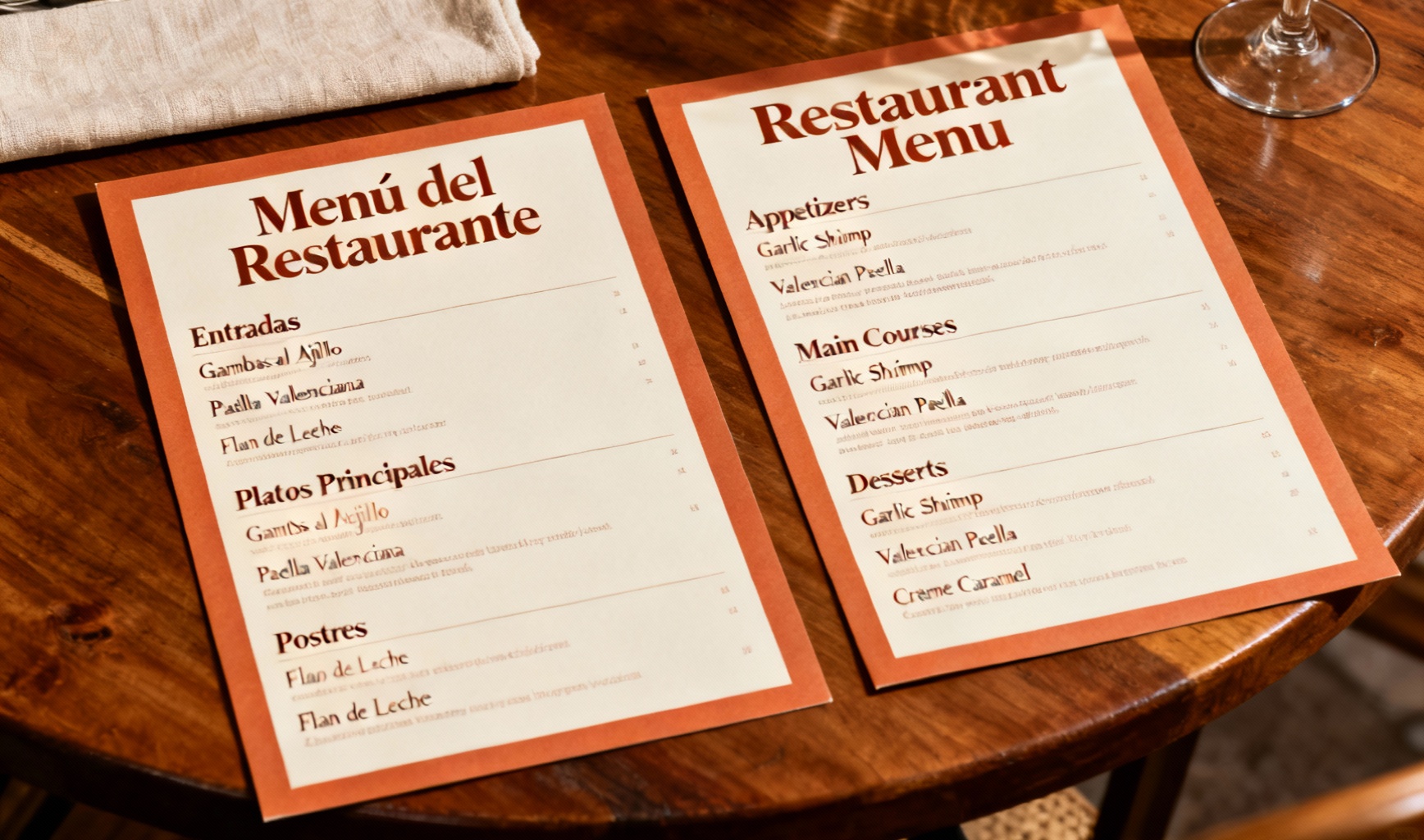
菜单翻译
餐厅菜单从西班牙语翻译成英语,保留布局和设计元素。
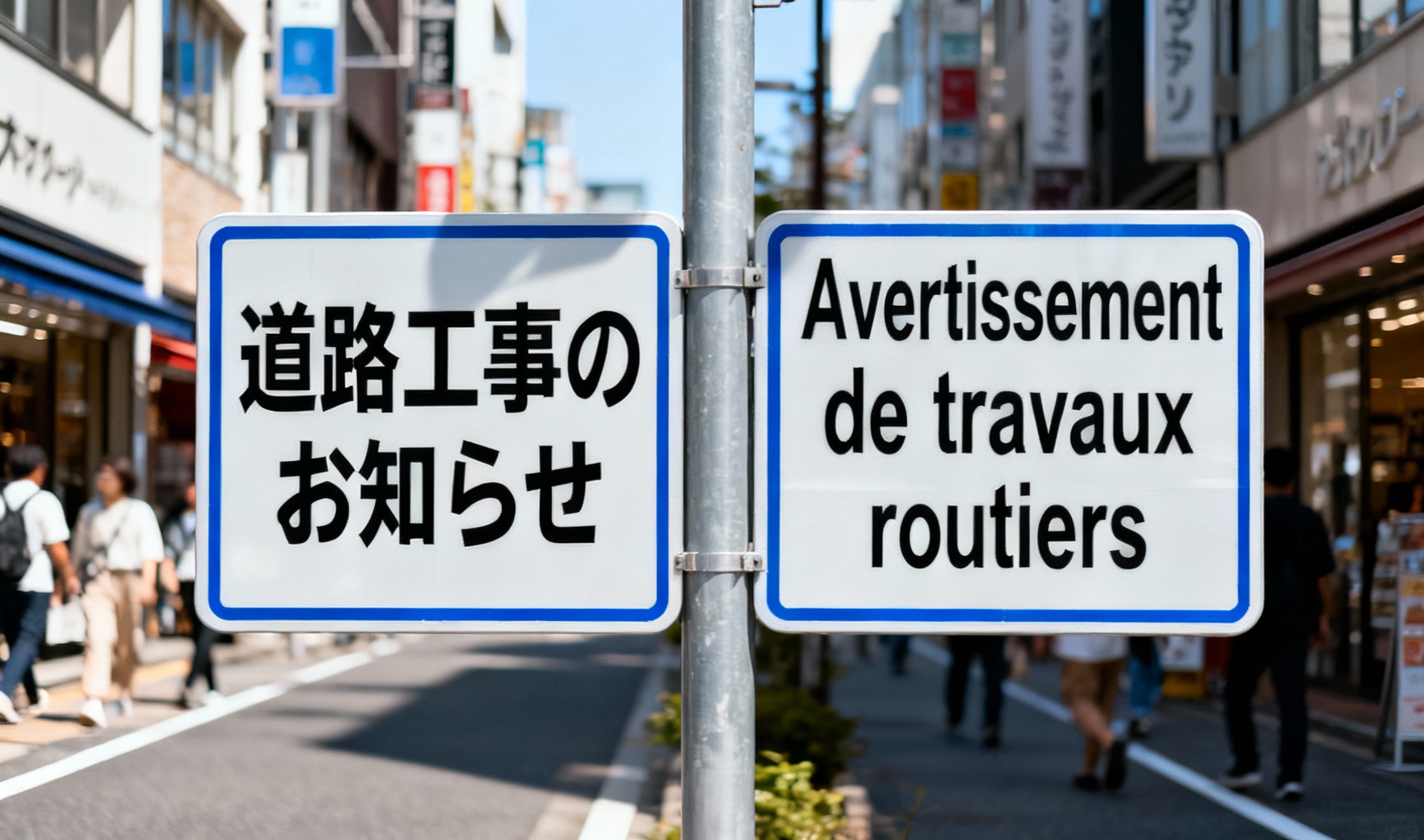
标识牌翻译
街道标识和公共标识从日语翻译成法语,保持可读性和视觉效果。
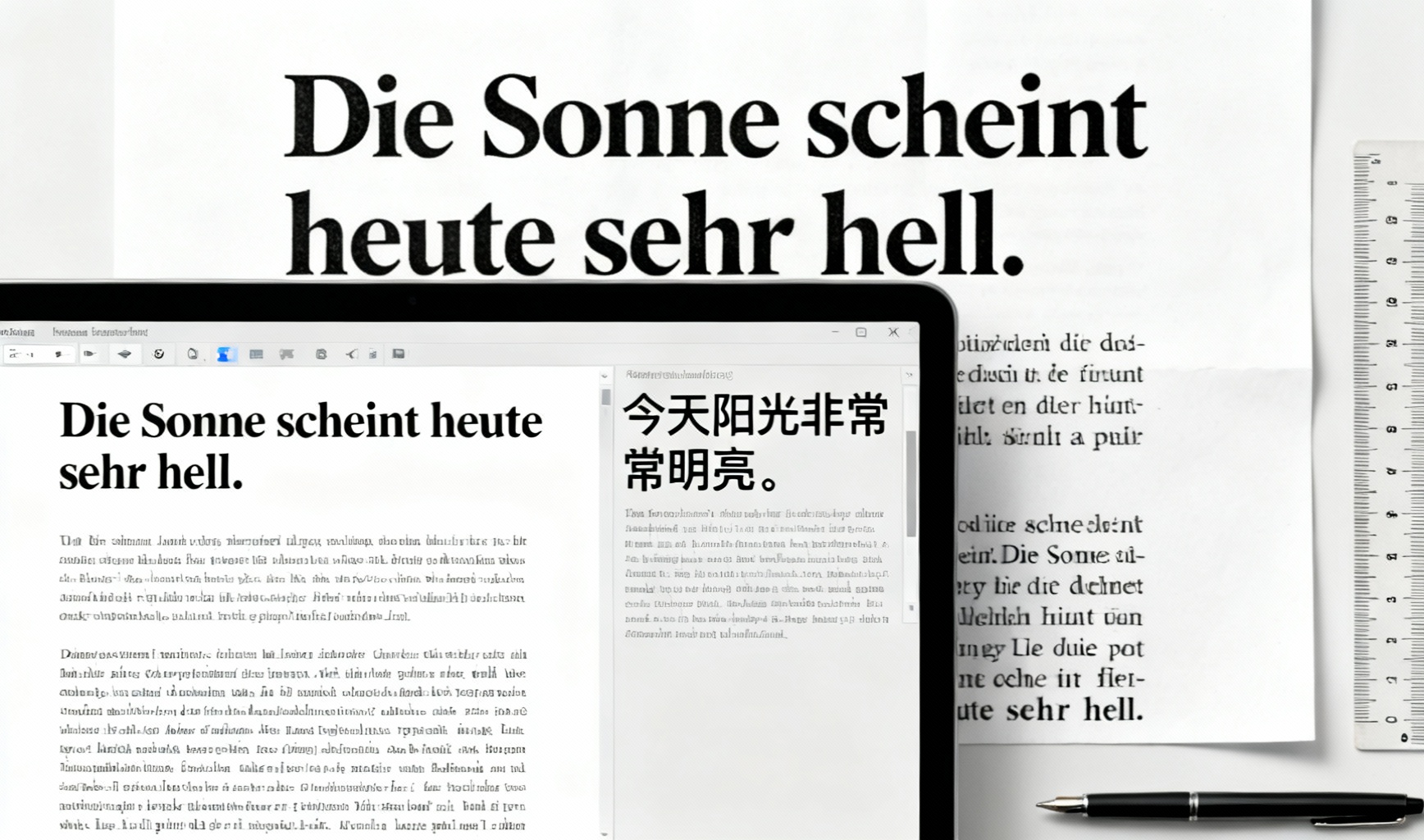
文档翻译
截取文档页面,把德语文本翻译成简体中文,保留原始格式。
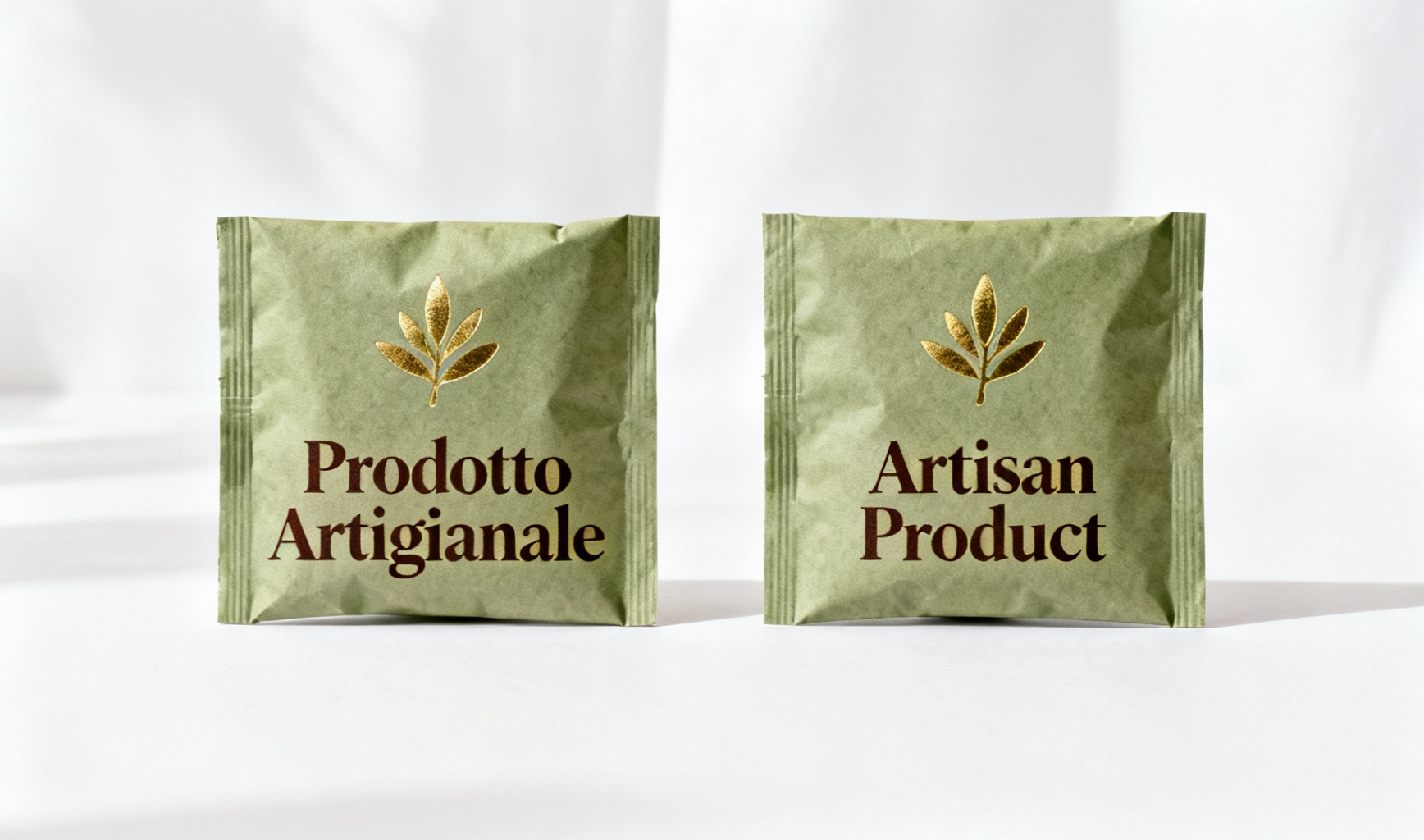
产品标签翻译
产品标签和包装从意大利语翻译成英语,保留品牌标识和设计元素。

海报翻译
宣传海报从俄语翻译成西班牙语,保持视觉层次和艺术风格。
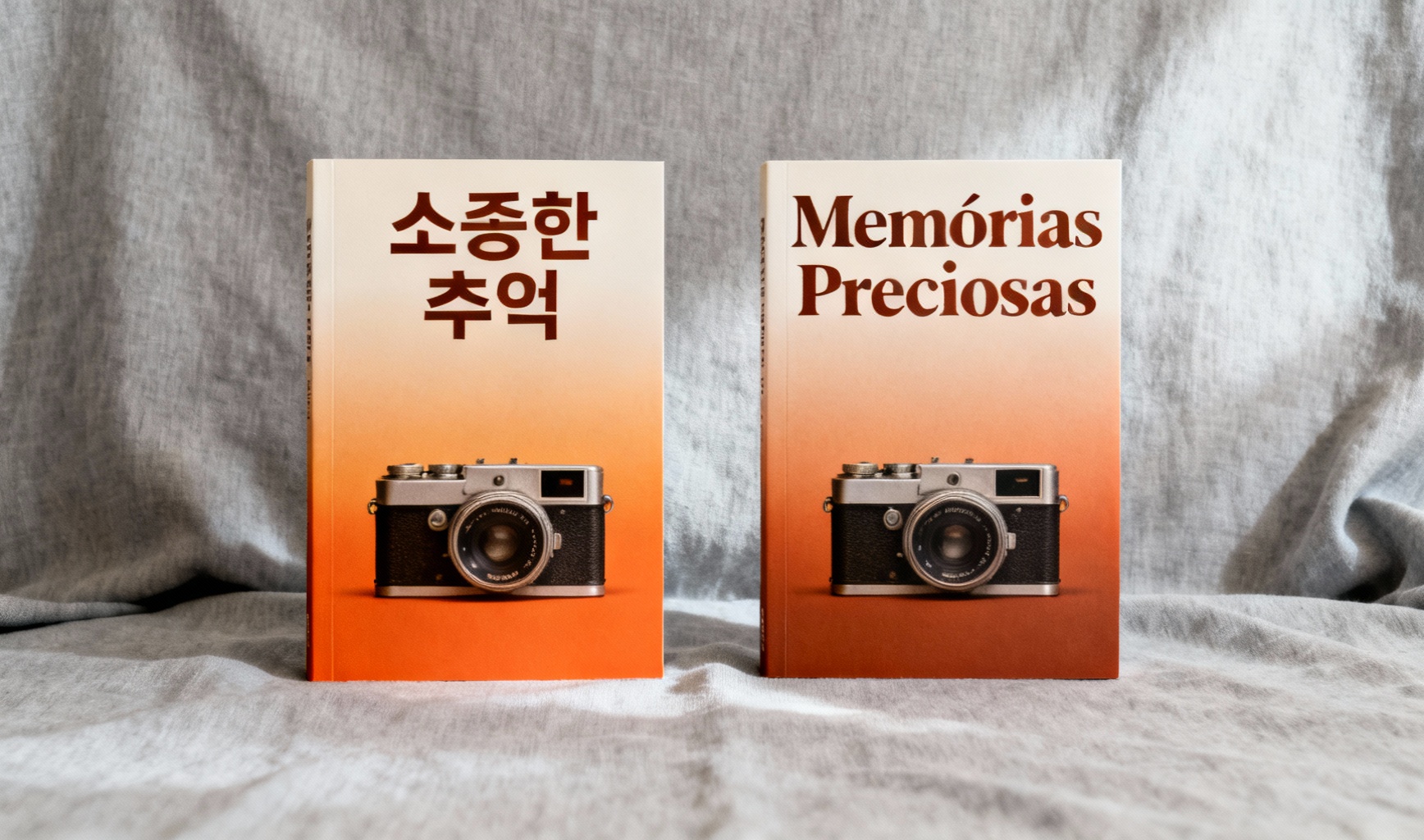
书籍封面翻译
书籍标题和封面从韩语翻译成葡萄牙语,保留排版和设计美感。
强大的截图翻译工具功能
遇到外文网页、软件界面或系统弹窗,截图上传即可快速读懂内容。
一键截图翻译
点击截图抓取屏幕画面后,用鼠标框选要翻译的区域,无需手动输入,约20秒即可得到译文,方便快捷。
批量翻译
一次最多框选或选择20张截图,系统自动排队处理,全部完成后可逐张下载或打包下载。
屏幕文字精准识别
自动识别截图中的网页正文、菜单选项和界面按钮,再逐句翻译成目标语言。
截图排版自动还原
译文按截图原有的位置和样式重新排布,对话框、列表和标题层次保持清晰。
电脑手机都能截图
电脑上可直接在网页里截图并框选区域,手机可用系统截屏后上传,无需额外安装软件。
135+语言任选
截图源语言可自动检测,再翻译成英、日、韩、法、西等135种语言,覆盖欧洲、亚洲、中东、非洲和美洲。
一张截图多语言
一次勾选多个目标语言,同一张截图同时生成多个语言版本,游戏界面、App菜单、报错弹窗一屏全懂。
局部修改 · 精修结果
对结果不满意?点击结果下方的「编辑图片」,输入修改说明,即可局部精修指定文字,其余部分保持不变。
截图隐私有保障
截图传输和存储都会进行安全保护,降低隐私泄露风险。数据处理详情请见隐私政策。
翻译结果无水印
截图翻译后的图片不添加任何水印或品牌标识,保存下来的成品图干净整洁,可直接放进文档、报告和演示文稿中使用。
简单的截图翻译工具流程
三步轻松翻译截图文字
截取屏幕画面
一次截图、框选或选择1–20张图片,系统自动排队逐张翻译。
选择要翻译成的语言
从135种语言中挑选目标语言,可一次勾选多个,源语言可由系统自动识别。
查看并保存截图译文
约20秒后即可看到保留原排版的译文图片,支持下载保存或复制其中的文字;如需微调,可用「编辑图片」局部精修。
截图翻译工具常见问题
截图翻译工具常见问题解答
屏幕上的外文怎么翻译?截图怎么翻译成中文?
+直接截取屏幕画面并上传,或使用电脑端的区域框选功能;在目标语言里选择「简体中文」或「繁體中文」,系统会自动识别截图中的外文并翻译成中文,同时保留原有的界面排版。
截图翻译后的图片会带水印吗?
+不会。我们的截图翻译工具不会在翻译结果上添加任何水印、Logo或品牌标识。无论翻译哪种语言或内容,保存下来的译文截图都保持干净,可直接用于工作文档、学习资料和社交分享。
电脑上怎么截图翻译?Windows和Mac的快捷键是什么?
+在电脑上先截屏再上传即可。Windows 10/11 可按快捷键 Win+Shift+S 调出系统截图工具框选区域,截图自动复制到剪贴板,也可按 PrtScn 截取全屏或使用"截图工具"应用;Mac 可按 Shift+Command+4 框选区域截屏、Shift+Command+3 截取全屏,截图默认保存到桌面。截好后把图片上传到本工具,选择目标语言即可翻译。也可以直接点击页面里的「框选截图」按钮,在网页内抓取屏幕并框选区域,省去先存图的步骤。
手机上怎么截图翻译?iPhone和安卓各自怎么操作?
+先把屏幕内容截图再上传翻译。iPhone 同时按下侧边按钮和音量上键(带 Home 键的机型为侧边按钮+Home 键)即可截图,图片自动存入相册;安卓手机一般同时按电源键和音量下键截图,部分品牌还支持三指下滑或悬浮球截图。截好后从相册选择截图上传,选择目标语言即可翻译。
网页、PDF、电子书、文档页面能截图翻译吗?
+能。网页可直接截取当前屏幕区域;PDF 把页面导出为图片或直接截图;电子书和文档页面也可以截图后上传。系统会先自动识别截图中的文字再翻译,尽量保留原有排版,适合处理论文、合同、说明书等资料。长篇内容建议分段截图、逐张上传,效果更好。
视频、电影、网课里的字幕能截图翻译吗?
+能。在播放视频、电影或网课时,把画面暂停在字幕完整显示的帧上,再用系统截图工具截取该画面,上传即可翻译。滚动或切换较快的字幕建议选一条完整字幕暂停后再截图;双语字幕可在翻译设置里指定源语言以提升准确率。
外语App界面和软件菜单能截图翻译吗?
+能。用系统截图功能捕获外语 App 或软件界面后上传,系统能识别按钮、菜单、设置选项、弹窗等 UI 元素中的文字,帮你理解和使用外语软件。层级较深的界面可按实际需要逐屏截图。
聊天记录、朋友圈、社交媒体图片能截图翻译吗?
+能。把聊天记录、朋友圈、微博、X(Twitter)、Instagram 等页面截图后上传,系统会识别对话气泡、评论、配图文字和标签,帮你理解不同语言的好友消息和动态内容。涉及他人隐私的聊天记录,请在对方知情同意后使用。
长截图、滚动截图能整页翻译吗?
+可以。先用手机自带的滚动截屏功能(iPhone 的整页截图、安卓的长截图)或电脑上的长截图工具,把整页长内容保存为一张长图再上传,系统会识别全页文字并翻译。如果长图文字过密导致识别下降,把长图切分成几段分别截图翻译,效果更稳定。
截图保存的是PNG格式,支持吗?
+支持。PNG 文字边缘清晰,是截图和文字识别的理想格式,本工具完全支持。除 PNG 外,还支持 JPG、BMP、TIFF 和 WEBP 等常见图片格式。
截图分辨率低、放大后文字模糊怎么办?
+低分辨率截图文字小、边缘发虚,建议先用更高的显示清晰度或更高缩放比例重新截屏,让文字占据画面更大比例;上传前也可用「框选截图」框选文字区域,或裁剪掉无关区域,必要时调高对比度或锐化文字。如果同一内容有更清晰的源画面,可放大页面后再截屏。我们的工具会对低质量图片做优化处理,但极端模糊仍可能影响准确率。
截图里多国语言混排、阿拉伯语等从右到左文字支持吗?
+支持。系统能自动检测一段截图里的多种语言并分别识别和翻译,你还可以在设置里指定源语言以提升精度。对于阿拉伯语、希伯来语等从右到左(RTL)书写的文字,翻译时会自动处理文本方向,确保输出保持正确的阅读顺序和排版。
艺术字体和装饰性文字能识别吗?
+能处理大多数设计中的文字,包括海报、广告、封面、标志里的特殊字体。不过高度艺术化、连笔或光影复杂的装饰字识别准确率会略低于标准字体,建议使用更清晰、对比度更高的截图以获得更好结果。
海淘的商品标签、说明书能截图翻译吗?
+能。把商品页、包装标签、电子说明书的截图上传,我们的工具会识别产品信息、成分表、生产日期、使用说明等内容。我们的工具特别优化了对印刷小字、密集排版和表格数据的识别,帮你快速看懂进口商品。涉及药品或食品成分的重要信息,请以原文或专业说明为准。
截图翻译准确吗?如何提高准确率?
+截图本身文字清晰、背景干净、对比度好时准确率很高。提高准确率建议:① 尽量截取完整清晰的文字区域;② 让文字占据画面更大比例;③ 用「框选截图」框选文字区域,或上传前裁剪掉无关内容;④ 多语言混排时在设置里指定源语言。我们的工具会结合上下文理解语义,但文化韵味和高度专业文本仍可能有偏差,重要内容建议人工复核。
支持哪些语言?
+支持135种语言互译,包括中文(简体/繁体)、英语、日语、韩语、法语、德语、西班牙语、葡萄牙语、俄语、阿拉伯语、意大利语等,覆盖欧洲、亚洲、中东、非洲和美洲的主要语言,并专门优化了对汉字、假名、韩语、阿拉伯文、西里尔字母等非拉丁字符及生僻字的处理。小语种和方言的翻译质量可能略低,我们正持续优化。
截图翻译需要多长时间?
+通常在 20 秒左右即可出结果。具体时长会受截图尺寸、文字数量和当前网络繁忙程度影响,大尺寸长截图或满屏密集文字耗时略长。结果生成后可在翻译历史中随时查看和下载。
需要联网吗?支持离线吗?
+需要联网。截图需联网上传后进行文字识别和翻译,暂不支持离线翻译,请保持网络畅通。上传和传输过程会进行安全保护,保障数据安全。
可以一次翻译多张截图吗?
+支持,一次最多可选择20张截图,系统会自动排队逐张处理,每张约20秒完成,数量越多总耗时越长;全部完成后可逐张下载或打包下载,结果也会保存在翻译历史中。批量翻译按张计费,每张按正常方式计费。
一张截图能同时翻译成多种语言吗?
+可以。选择目标语言时,你可以一次勾选多个语言,系统会为每种语言分别生成一张译文截图,一次完成多语言版本。每种语言按一次翻译计费。
翻译结果不满意,可以局部修改吗?
+可以。每张结果下方都有「编辑图片」按钮,输入你要修改的内容说明(例如改掉某个词、调整措辞),系统会只重绘你指定的部分,截图其余内容保持不变。每次编辑与一次新翻译计费相同。
准备好体验截图翻译工具了吗?
遇到外文网页、软件界面或报错弹窗看不懂,截个屏或直接框选要翻译的区域,就能用截图翻译工具读懂内容,不用再逐字查词典。